Microsoft Remote Desktop 10 herunterladen – Kostenloses sicheres Remote‑Desktop‑Tool für Windows, macOS, Android & iOS
Übersicht über Microsoft Remote Desktop 10
Microsoft Remote Desktop 10 ist eine kostenlose, plattformübergreifende Anwendung, mit der Sie von praktisch jedem Gerät mit Internetverbindung aus eine Verbindung zu einem Windows‑PC oder Server herstellen können. Auf Microsofts bewährtem Remote‑Desktop‑Protokoll (RDP) basierend, liefert die App schnelles, zuverlässiges Bildschirm‑Sharing, hochqualitatives Audio‑ und Video‑Streaming sowie nahtlosen Dateitransfer. Egal, ob Sie ein Remote‑Arbeiter sind, der auf Unternehmensressourcen zugreifen muss, ein Techniksupport‑Spezialist, der das Gerät eines Kunden fehlerbehebt, oder ein Heimanwender, der ein Spiel oder eine Mediathek von einem entfernten PC ausführen möchte – Remote Desktop 10 bietet eine sichere, latenzarme Brücke zwischen Geräten.
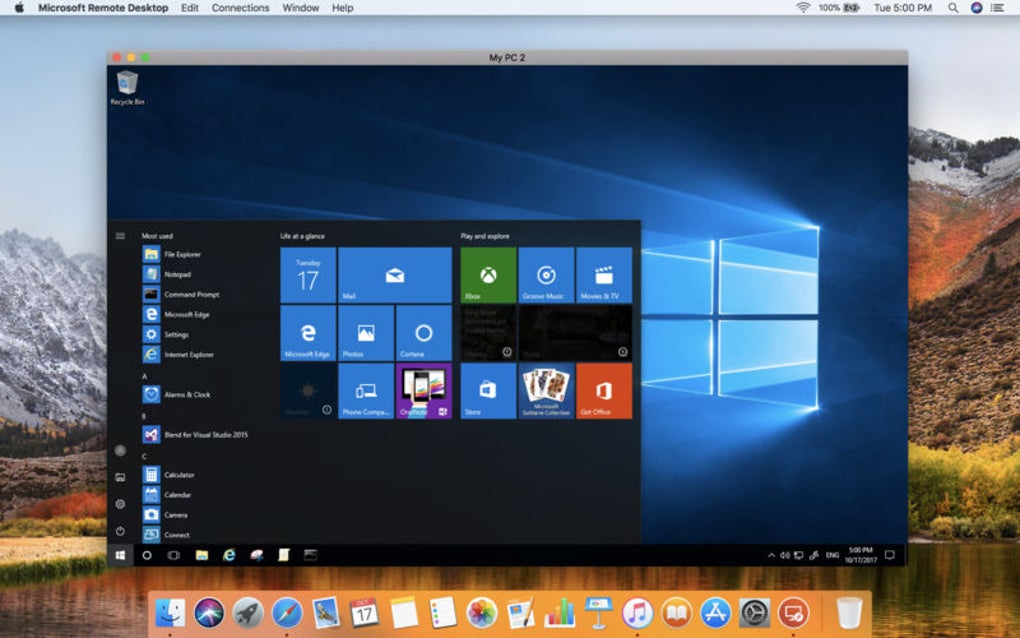
Die moderne Benutzeroberfläche spiegelt das Aussehen und Gefühl von Windows 10 wider, während die zugrunde liegende Technologie Verschlüsselung, Netzwerk‑Level‑Authentifizierung und automatische Wiederverbindungen bei Verbindungsabbrüchen garantiert. Da es sich um eine Microsoft‑Markenlösung handelt, integriert sie sich eng in Azure Active Directory, Windows Hello und Multi‑Factor‑Authentication und stellt sicher, dass nur autorisierte Benutzer Zugriff erhalten. Die App wird regelmäßig über den Microsoft Store, den Apple App Store und Google Play aktualisiert und liefert Sicherheits‑Patches sowie Leistungsverbesserungen ohne versteckte Kosten.
Hauptfunktionen und Alleinstellungsmerkmale
- Plattformübergreifende Unterstützung: Native Clients für Windows 10/11, macOS, Android und iOS.
- Leistungsstarkes Streaming: Optimiert für 4K‑Video, 60 fps und Mehrkanal‑Audio, geeignet für Medienwiedergabe und leichtes Gaming.
- Sichere Verbindung: Nutzt TLS/SSL‑Verschlüsselung, Network Level Authentication (NLA) und optionale Azure‑AD‑Integration.
- Mehrmonitor‑Unterstützung: Nahtloses Erweitern oder Duplizieren von Remote‑Displays über mehrere lokale Monitore.
- Zwischenablage‑Synchronisation: Kopieren‑Einfügen von Text, Bildern und Dateien zwischen lokaler und Remote‑Sitzung.
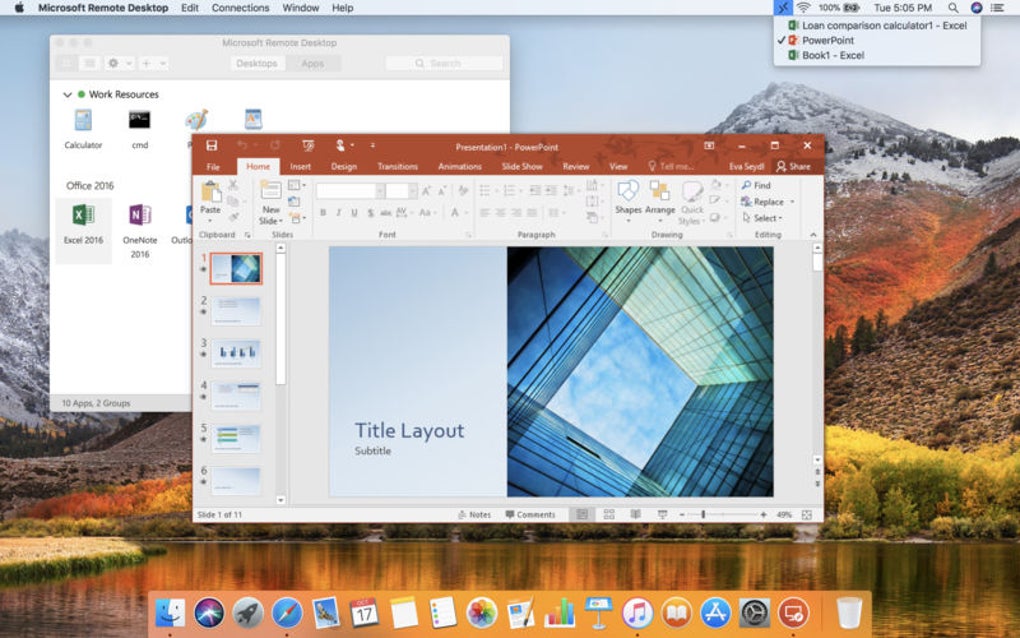
- Umleitung von Remote‑Ressourcen: Zugriff auf lokale Drucker, Laufwerke und USB‑Geräte vom Remote‑Computer.
- Dynamische Auflösungsskalierung: Passt die Remote‑Anzeige automatisch an Größe und Ausrichtung des Client‑Geräts an.
- Einfache Kontoverwaltung: Speichern Sie mehrere Remote‑Verbindungen, gruppieren Sie sie und wechseln Sie mit einem einzigen Tippen.
- Kostenlose Updates: Regelmäßige Funktionsveröffentlichungen und Sicherheits‑Patches über offizielle App‑Stores.
Diese Fähigkeiten werden von Microsofts unternehmensgerechter Infrastruktur unterstützt, was bedeutet, dass Sie dieselbe Zuverlässigkeit genießen, die Windows Server und Azure Virtual Desktop antreibt. Die App unterstützt zudem RemoteFX, eine Technologie, die die Grafikleistung für Remote‑Sitzungen verbessert, und funktioniert reibungslos über sowohl kabelgebundene Ethernet‑ als auch Wi‑Fi‑Netzwerke. Für Organisationen bietet die Möglichkeit, Conditional‑Access‑Richtlinien durchzusetzen und Sitzungsprotokolle über Azure Monitor zu auditieren, eine Compliance‑Ebene, die vielen Drittanbieter‑Remote‑Tools fehlt. Insgesamt macht das Funktionsset Microsoft Remote Desktop 10 zu einer überzeugenden, kostenfreien Alternative zu kostenpflichtigen Remote‑Access‑Lösungen.
Installation, Nutzung & Kompatibilität – Schnell loslegen
Die Installation von Microsoft Remote Desktop 10 ist unkompliziert. Unter Windows 10/11 laden Sie den Client aus dem Microsoft Store oder von der offiziellen Website herunter; die App wird automatisch über Windows Update aktualisiert. macOS‑Nutzer können sie im Mac App Store beziehen, während Android‑ und iOS‑Geräte Google Play bzw. den Apple App Store verwenden sollten. Nach der Installation starten Sie die App und melden sich mit Ihrem Microsoft‑Konto oder Azure‑AD‑Anmeldeinformationen an. Der Einrichtungs‑Wizard beim ersten Start fordert Sie auf, einen PC hinzuzufügen, indem Sie den Namen oder die IP‑Adresse des Remote‑Computers eingeben, das Benutzerkonto auswählen und optional Gateway‑Einstellungen für Firmennetzwerke konfigurieren.
Sobald eine Verbindung gespeichert ist, tippen oder klicken Sie den Eintrag, um die Sitzung zu starten. Der Client verhandelt automatisch die bestmögliche Anzeige‑Auflösung und Netzwerkeinstellungen. Bei begrenzter Bandbreite können Sie den „Performance“-Schieberegler manuell anpassen, um Geschwindigkeit über Bildqualität zu priorisieren und die Latenz für textlastige Anwendungen zu reduzieren. Die App bietet zudem einen „Vollbild“-Modus, der lokale UI‑Elemente ausblendet und ein immersives Remote‑Erlebnis schafft.
Kompatibilität: Der Windows‑Client erfordert Windows 10 Version 1809 oder neuer; die macOS‑Version läuft auf macOS 10.14 (Mojave) und neuer. Android‑Geräte benötigen Version 5.0 Lollipop oder höher, und iOS erfordert iOS 13 oder neuer. Remote Desktop 10 funktioniert mit jedem Windows‑Computer, auf dem Remote Desktop aktiviert ist (Professional, Enterprise oder Education‑Editionen). Home‑Editionen hosten keine Remote‑Sitzungen, können aber dennoch über einen Drittanbieter‑RDP‑Server angesprochen werden.
Während einer Sitzung können Sie lokale Ressourcen wie Drucker, USB‑Laufwerke und die Zwischenablage nutzen. Um diese zu aktivieren, öffnen Sie die Einstellungen des Clients, navigieren zu „Resources“ und schalten die gewünschten Optionen ein. Für Unternehmensumgebungen ermöglicht die „Gateway“-Option, die Verbindung über einen Remote‑Desktop‑Gateway‑Server zu tunneln, was eine zusätzliche Sicherheitsschicht bietet und die Firewall‑Konfiguration vereinfacht.
Vorteile:
- Kostenlos, keine versteckten Lizenzgebühren.
- Native Erfahrung auf allen wichtigen Plattformen.
- Starke Sicherheit mit TLS, NLA und Azure AD.
- Hochwertiges Audio‑/Video‑Streaming.
- Regelmäßige Updates direkt von Microsoft.
Nachteile:
- Begrenzt auf Windows‑Hosts; keine native Verbindung zu macOS oder Linux.
- Erweiterte Konfiguration (Gateways, Conditional Access) kann IT‑Expertise erfordern.
- Die Leistung kann bei sehr hohen Latenzzeiten abnehmen.
Insgesamt ist der Installationsprozess sowohl für Anfänger als auch für Power‑User konzipiert. Die intuitive Benutzeroberfläche, kombiniert mit granularen Einstellungen für Leistung und Sicherheit, stellt sicher, dass Sie in weniger als fünf Minuten eine Remote‑Sitzung einrichten können – unabhängig vom verwendeten Gerät.
Fazit & Handlungsaufruf
Microsoft Remote Desktop 10 zeichnet sich als kostenloses, sicheres und hochperformantes Remote‑Access‑Tool aus, das auf Windows, macOS, Android und iOS funktioniert. Die tiefe Integration in das Microsoft‑Authentifizierungs‑Ökosystem, kombiniert mit Funktionen wie Mehrmonitor‑Unterstützung, Zwischenablage‑Synchronisation und hochauflösendem Streaming, macht es zu einer soliden Wahl für einzelne Nutzer und Unternehmensumgebungen. Zwar ist es auf Windows‑Hosts beschränkt und erfordert für erweiterte Gateway‑Setups etwas IT‑Know‑how, doch überwiegen die Vorteile die kleinen Nachteile bei weitem. Wenn Sie eine zuverlässige Möglichkeit benötigen, von zu Hause aus zu arbeiten, Remote‑Geräte zu unterstützen oder einfach Ihren persönlichen PC unterwegs zu erreichen, bietet Microsoft Remote Desktop 10 ein professionelles Erlebnis ohne Abonnement‑Kosten.
Bereit, die Kontrolle über Ihre Remote‑Computer zu übernehmen? Laden Sie Microsoft Remote Desktop 10 jetzt herunter und beginnen Sie in wenigen Minuten mit einer sicheren Verbindung.
Häufig gestellte Fragen
Ist Microsoft Remote Desktop 10 wirklich kostenlos?
Ja, die Client‑Anwendung ist auf allen Plattformen völlig kostenlos. Es gibt keine versteckten Abonnementgebühren, und Updates werden kostenfrei bereitgestellt.
Kann ich die App verwenden, um eine Verbindung zu einem Linux‑Computer herzustellen?
Microsoft Remote Desktop 10 unterstützt nur Windows‑Hosts nativ. Um eine Verbindung zu Linux herzustellen, benötigen Sie einen Drittanbieter‑RDP‑Server wie xrdp, der auf dem Linux‑Computer installiert ist.
Welche Sicherheitsmaßnahmen schützen meine Remote‑Sitzungen?
Verbindungen werden mit TLS/SSL verschlüsselt, erfordern Network Level Authentication und können an Azure Active Directory für Multi‑Factor‑Authentication gebunden werden. Zusätzlich können Conditional‑Access‑Richtlinien zur zusätzlichen Absicherung durchgesetzt werden.
Wie verhält sich die Leistung bei einer langsamen Internetverbindung?
Die App enthält einen Leistungs‑Slider, mit dem Sie die Bildqualität reduzieren können, um die Geschwindigkeit zu priorisieren. Bei sehr geringer Bandbreite können Sie den Desktop‑Hintergrund und Animationen deaktivieren, um die Sitzung reaktionsfähig zu halten.
Benötige ich ein Microsoft‑Konto, um den Client zu nutzen?
Ein Microsoft‑ oder Azure‑AD‑Konto ist für die Authentifizierung erforderlich. Wenn Ihre Organisation Windows Hello oder andere SSO‑Methoden verwendet, können diese ebenfalls genutzt werden.







